
Cập nhật 09/2026 · VNIT — 10 năm sửa phần cứng Laptop & MacBook · TP.HCM
Biến số xử lý được nằm ở Windows chứ không ở phần cứng: tuỳ chọn Maximum processor state, hạ xuống 88%. Kết quả đo dưới tải nặng: nhiệt đỉnh 100°C xuống 90°C. Hai trở ngại: Windows ẩn tuỳ chọn này khỏi Power Options, và phần trăm của nó không hoạt động như đa số người dùng tưởng — bài viết làm rõ cả hai.
Bối cảnh: phần cứng đã đúng, nhiệt vẫn chạm trần
Máy phân tích là Dell Precision 3561 — workstation di động chạy Intel Core i7-11850H: 8 nhân 16 luồng, xung cơ bản 2,5 GHz, xung turbo tối đa 4,8 GHz, TDP 45W. Thông số quyết định ở đây: ngưỡng nhiệt do nhà sản xuất đặt (Tjunction max) của con chip này đúng bằng 100°C. Khi cảm biến báo 100°C, chip đang chạm đúng trần Intel quy định.
Các biện pháp đã áp dụng mà không thay đổi kết quả:
- Vệ sinh toàn bộ hệ tản nhiệt — lưới, quạt, ống đồng.
- Tra keo Honeywell PTM7950, loại phase-change, đã qua burn-in đầy đủ.
- Đổi chế độ trong Dell Command | Power Manager: cả Ultra Performance lẫn Cool. Nhiệt độ nền có nhích, nhưng các đợt vọt 100°C vẫn xuất hiện.
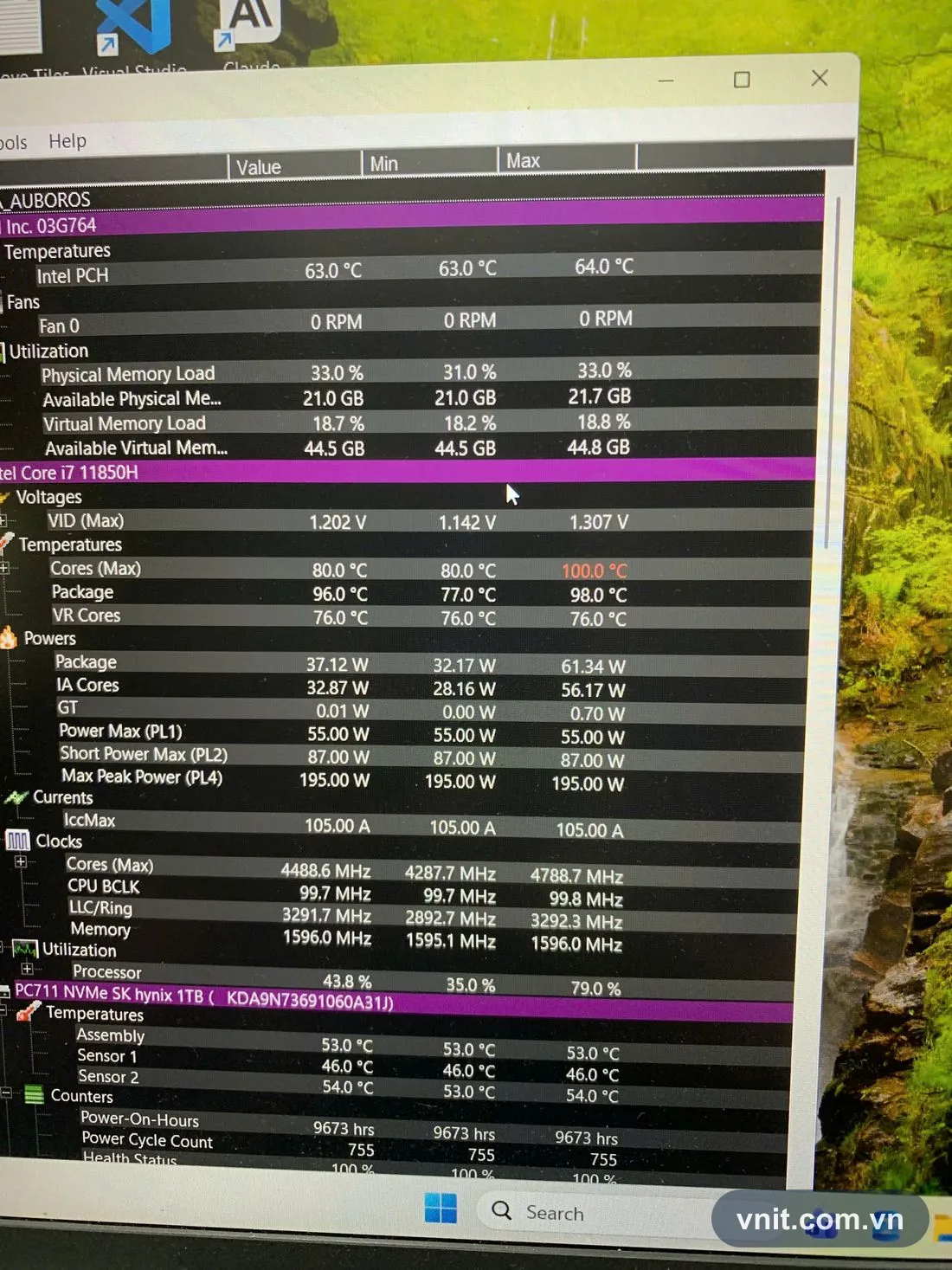
Vì sao tra keo không thay đổi được kết quả: nhiệt không leo từ từ mà vọt lên trong tích tắc. Chip thế hệ này rút điện theo từng đợt bùng rất ngắn khi gặp tải đột ngột — nhiệt tăng trước, quạt phản ứng sau. Vật liệu dẫn nhiệt tốt hơn chỉ rút ngắn thời gian truyền nhiệt, không triệt tiêu được đợt bùng. Muốn triệt tiêu thì phải cắt từ gốc: không cho chip leo lên các bin xung cao nhất. Về quan hệ giữa nhiệt độ và công suất, xem CPU vẫn 95 độ sau khi vệ sinh.
Vì sao Dell Command | Power Manager không xử lý được
Phần mềm quản lý điện của hãng tác động vào một lớp khác với lớp cần can thiệp:
- Dell Command | Power Manager điều chỉnh hồ sơ nhiệt và hồ sơ quạt. Chế độ Cool ưu tiên giữ nhiệt độ vỏ máy thấp; Ultra Performance nâng tốc độ quạt và nới công suất cho phép. Cả hai không đặt trần cho xung nhịp CPU.
- Chip vẫn được phép leo tới 4,8 GHz, mà chính các bậc xung cuối cùng tạo ra đợt nhiệt bùng. Tăng tốc độ quạt chỉ rút ngắn thời gian hạ nhiệt sau khi đã nóng, không ngăn được thời điểm vọt.
- Hệ quả ngược dễ gặp: chế độ Cool có thể làm hiệu năng kém hơn — hồ sơ này ghìm công suất để giữ vỏ mát, nên chip vừa vọt nhiệt vừa bị giới hạn Watt.
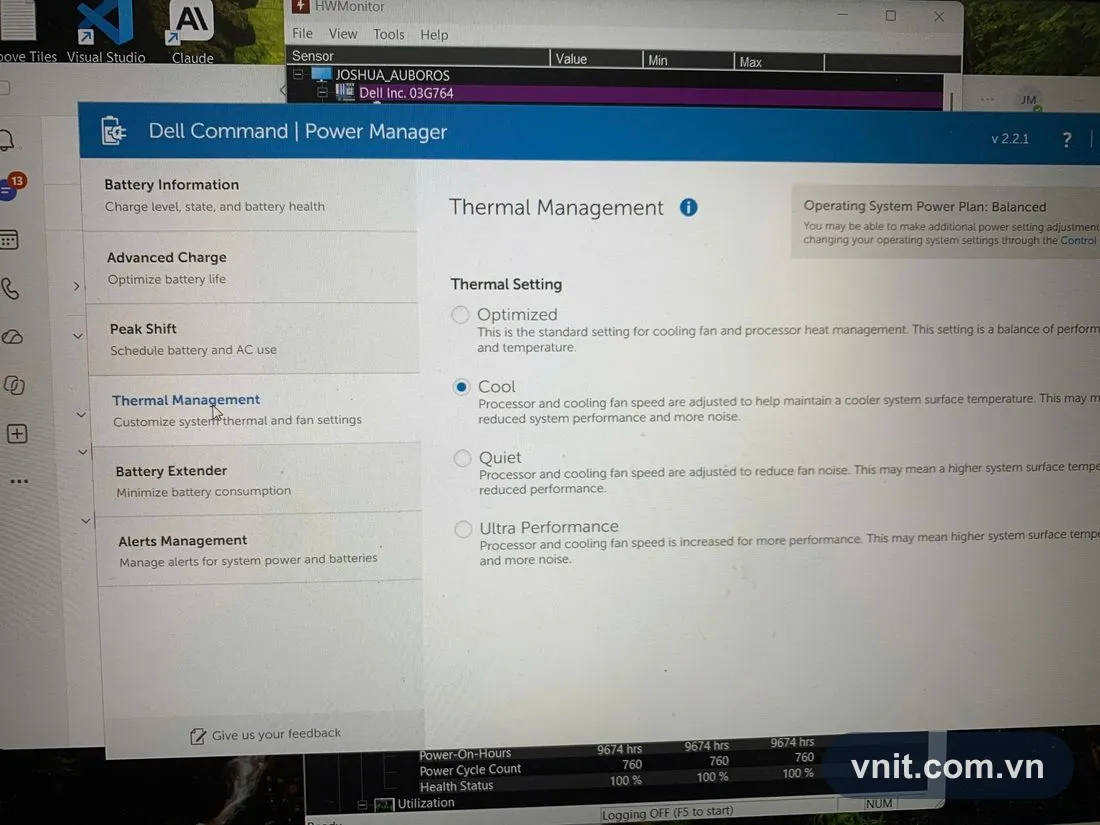
Tóm lại, phần mềm của hãng điều khiển cách thoát nhiệt; biến số cần can thiệp ở đây là mức xung tối đa Windows cho phép chip đạt tới.
Cách xử lý: hạ Maximum processor state xuống 88%
Windows có một tuỳ chọn đặt trần xung cho CPU, tên là Maximum processor state (Trạng thái tối đa của bộ xử lý), tính theo phần trăm.
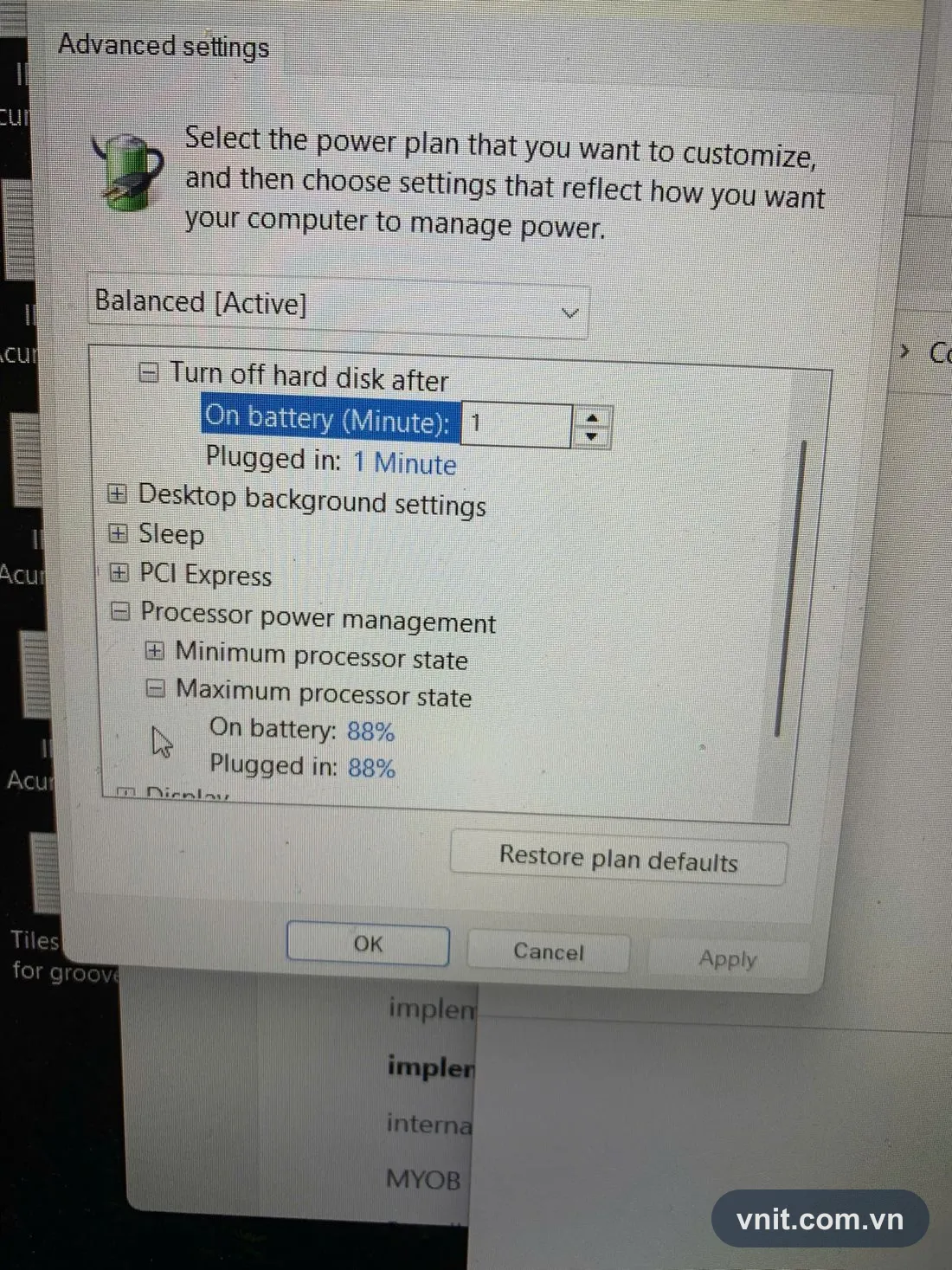
Phần trăm này KHÔNG tính trên xung turbo — đây là chỗ gần như ai cũng hiểu nhầm. Đặt bất kỳ giá trị nào dưới 100% sẽ tắt hẳn Turbo Boost, và phần trăm còn lại được tính trên xung cơ bản. Với i7-11850H, xung cơ bản là 2,5 GHz, nên 88% ≈ 2,2 GHz — chứ không phải 4,2 GHz như phép tính 88% × 4,8 GHz. Số đo thực tế trên máy xác nhận điều này: xung trần đo được là 2194,7 MHz (xem ảnh ở mục kiểm chứng bên dưới).
Nói cách khác, đây là một can thiệp mạnh: chip mất toàn bộ dải turbo, chạy quanh mức xung cơ bản. Đó chính là lý do nó dập được các đợt vọt nhiệt mà tra keo không dập nổi — nhưng cũng là lý do phải cân nhắc kỹ, xem mục Ba giới hạn của phương pháp.
Kết quả trên Precision 3561: các đợt vọt 100°C không còn xuất hiện.
Vì sao nhiệt đổi nhiều đến vậy: dải turbo là đoạn tiêu tốn điện năng lớn nhất. Để leo từ xung cơ bản lên 4,8 GHz, chip phải nâng điện áp đáng kể, mà công suất toả nhiệt tăng theo điện áp nhanh hơn nhiều so với tăng theo xung nhịp. Cắt bỏ dải đó là cắt đúng phần sinh nhiệt dữ nhất — số đo dưới tải nặng cho thấy công suất chỉ còn 22,77W, trong khi trước đó đỉnh đạt 61,34W.
Phải đặt cho cả hai trạng thái nguồn: On battery (chạy pin) và Plugged in (cắm sạc). Chỉ đặt một bên thì khi đổi trạng thái nguồn, hiện tượng vọt nhiệt quay lại — đây là sai sót phổ biến nhất khi làm theo các hướng dẫn rút gọn.
Windows ẩn tuỳ chọn Maximum processor state
Mở Control Panel → Power Options → Change plan settings → Change advanced power settings → Processor power management — trên nhiều máy sẽ không có mục Maximum processor state. Đây không phải lỗi: Windows, và nhiều bản cài sẵn của hãng, đặt thuộc tính ẩn cho tuỳ chọn này.
Có ba cách xử lý. Cách 1 nhanh nhất và không phải đụng registry.
Cách 1 — Hiện mục đó ra bằng một lệnh (khuyến nghị)
Mở Command Prompt (Admin) hoặc PowerShell (Admin), chạy:
powercfg -attributes SUB_PROCESSOR bc5038f7-23e0-4960-96da-33abaf5935ec -ATTRIB_HIDEDãy bc5038f7-23e0-4960-96da-33abaf5935ec là mã định danh của chính Maximum processor state. Tham số -ATTRIB_HIDE nghe như "ẩn đi" nhưng thực chất là gỡ bỏ thuộc tính ẩn — chạy xong mở lại Power Options là mục đó hiện ra.
Muốn hiện thêm Minimum processor state (trạng thái tối thiểu, hữu ích khi máy nóng cả lúc rảnh):
powercfg -attributes SUB_PROCESSOR 893dee8e-2bef-41e0-89c6-b55d0929964c -ATTRIB_HIDESau đó vào Power Options chỉnh bằng tay: Processor power management → Maximum processor state → On battery: 88% · Plugged in: 88%.
Cách 2 — Sửa registry (khi lệnh trên không ăn)
Mở regedit, tới khoá:
HKEY_LOCAL_MACHINE\SYSTEM\CurrentControlSet\Control\Power\PowerSettings\54533251-82be-4824-96c1-47b60b740d00\bc5038f7-23e0-4960-96da-33abaf5935ecTìm giá trị Attributes (kiểu DWORD), đổi thành 2. Không có thì tạo mới DWORD tên Attributes = 2. Khoá 54533251-… là nhóm "Processor power management", khoá con là mục cần hiện.
Trước khi sửa registry, xuất sao lưu khoá đó ra file (chuột phải khoá → Export). Sửa nhầm registry gây lỗi khó lần ra.
Cách 3 — Đặt thẳng bằng lệnh, không cần hiện giao diện
Nếu chỉ cần đặt giá trị mà không cần hiện mục trong giao diện, chạy bốn lệnh sau trong Command Prompt (Admin):
powercfg /setacvalueindex SCHEME_CURRENT SUB_PROCESSOR PROCTHROTTLEMAX 88
powercfg /setdcvalueindex SCHEME_CURRENT SUB_PROCESSOR PROCTHROTTLEMAX 88
powercfg /setactive SCHEME_CURRENT
powercfg /query SCHEME_CURRENT SUB_PROCESSOR PROCTHROTTLEMAX
Dòng setacvalueindex là lúc cắm sạc, setdcvalueindex là lúc chạy pin — phải chạy cả hai. setactive để áp dụng ngay (thiếu dòng này là cài xong mà không có tác dụng). Dòng cuối để kiểm tra lại, nhìn giá trị hiện ra dưới dạng số thập lục phân: 88 = 0x00000058.
Muốn trả về mặc định sau này, chạy lại ba lệnh đầu với giá trị 100.
Kiểm chứng đã ăn hay chưa
- Mở HWiNFO64 hoặc HWMonitor, nhìn dòng Cores (Max) ở nhóm Clocks. Sau khi đặt 88% trên i7-11850H, xung trần phải nằm quanh 2,2 GHz (= 88% của xung cơ bản 2,5 GHz). Nếu vẫn thấy xung vọt lên 4,x GHz thì thiết lập chưa ăn.
- Bấm Reset rồi chạy tải nặng 15–20 phút, xem dòng CPU Package (°C): các đợt vọt 100°C phải biến mất.
- Thử cả hai trạng thái nguồn. Rút sạc chạy pin một lúc rồi cắm lại — nếu một trong hai trạng thái vẫn vọt nhiệt thì giá trị mới chỉ được đặt cho một nguồn.
- Kiểm tra sau khi Windows cập nhật. Một số bản cập nhật lớn hoặc phần mềm quản lý điện của hãng có thể đặt lại hồ sơ nguồn về mặc định — lúc đó chỉnh lại.
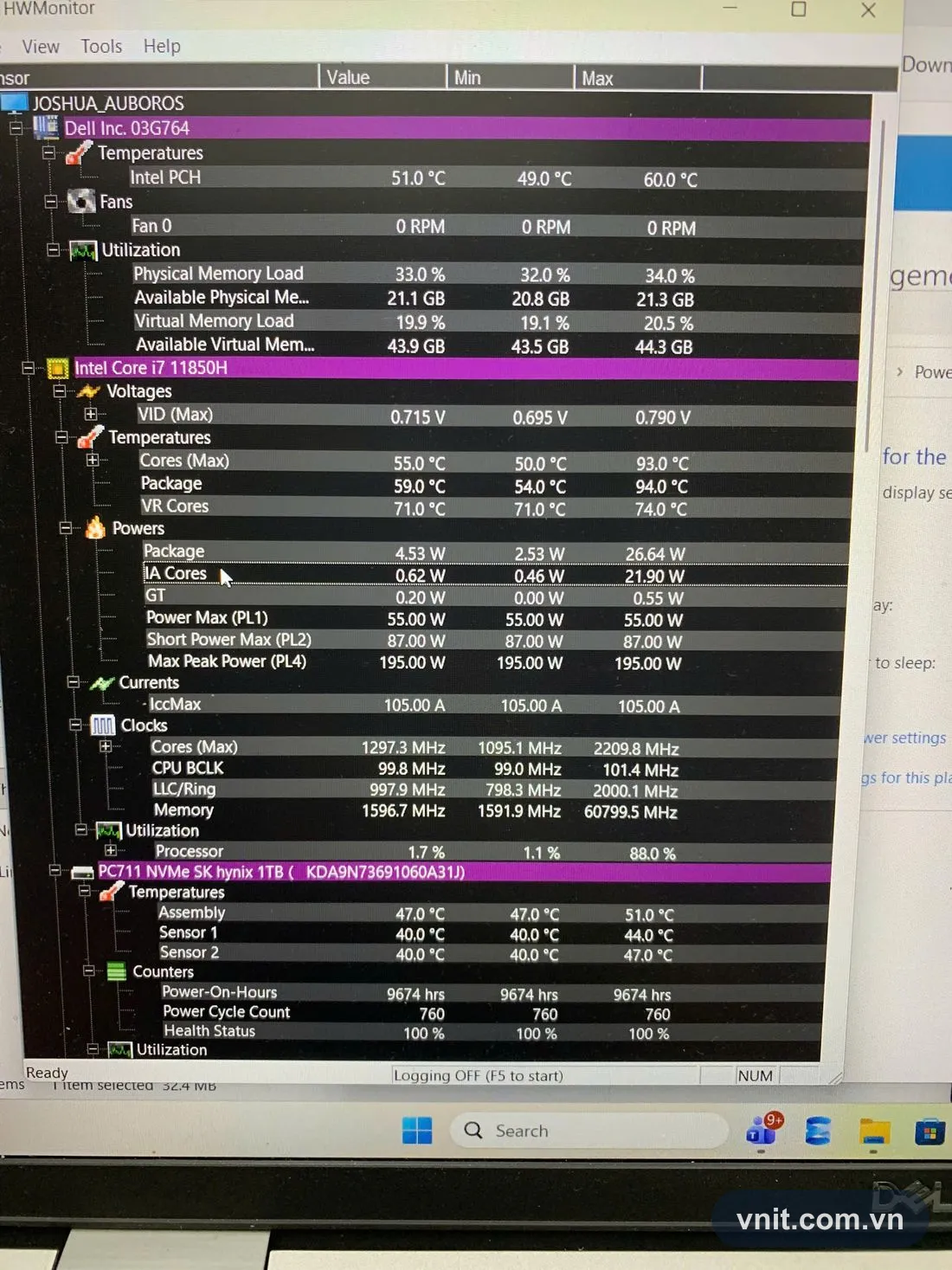
Ảnh trên chụp lúc máy gần như rảnh (CPU 1,7%) nên chưa nói lên nhiều. Phép đo có giá trị là chạy tải nặng thật. Ảnh dưới đo khi đang chạy FurMark CPU Burner 4 luồng, CPU ở 88%:
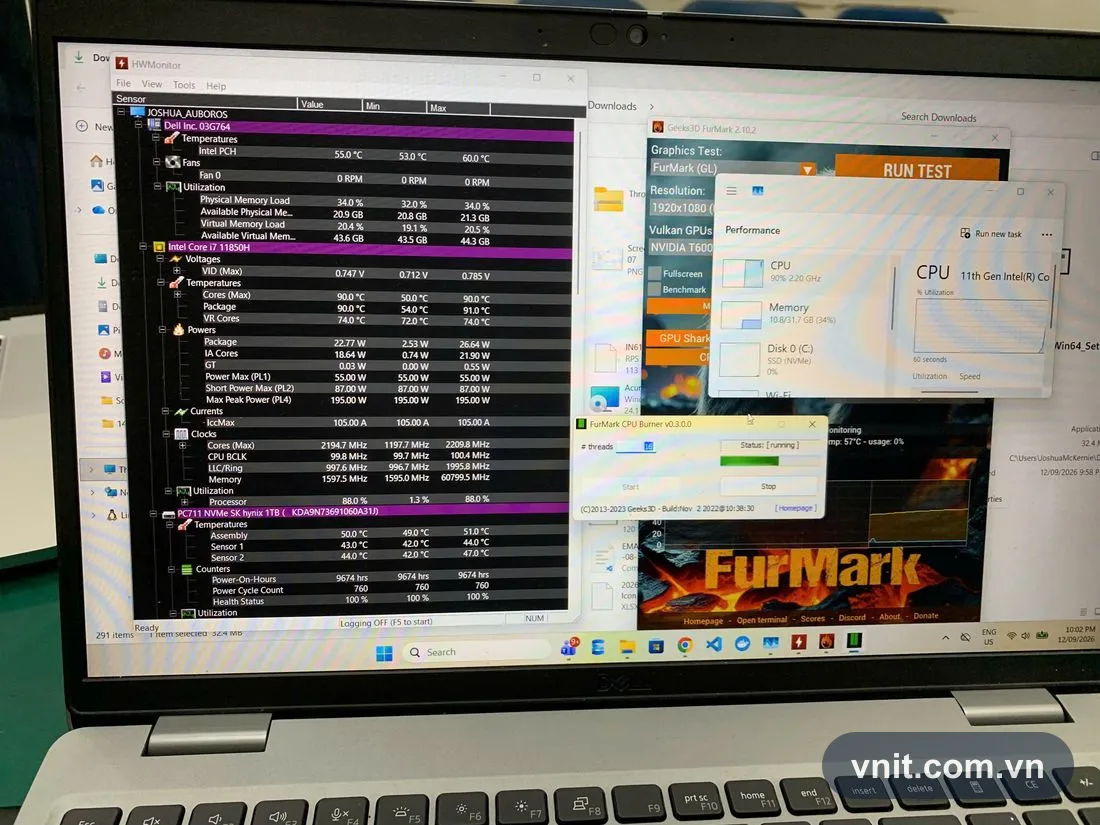
Ba con số đáng chú ý trong ảnh tải nặng:
- Nhiệt: 100,0°C → 90,0°C ngay cả khi CPU chạy 88% tải. Mục tiêu đạt được.
- Công suất: đỉnh 61,34W → 22,77W. Giới hạn PL1 55W / PL2 87W không đổi — chip tự dừng ở 22,77W vì không còn được phép leo xung, chứ không phải vì bị chặn Watt.
- 🔴 Xung: 2194,7 MHz. Đây là bằng chứng rõ nhất cho việc phần trăm tính trên xung cơ bản: 88% × 2,5 GHz = 2.200 MHz. Nếu phần trăm tính trên turbo thì con số phải quanh 4.200 MHz.
Mục tiêu khó hơn: chặn vọt 100°C nhưng VẪN GIỮ Turbo
Giới hạn trần xung là con dao cùn — mát thật, nhưng mất turbo cả những lúc máy đang thực sự cần. Với người dùng hàng ngày làm việc nhẹ, thỉnh thoảng mới có tác vụ nặng, mục tiêu hợp lý hơn là: không còn vọt 100°C, mà turbo vẫn bật khi cần. Mục tiêu đó chỉ có một cái van đúng.
Van đúng là giới hạn công suất PL2, không phải giới hạn xung
Nhìn lại số đo của máy trong bài: PL1 = 55W, PL2 = 87W. Cú vọt 100°C sinh ra từ PL2 — khi gặp tải đột ngột, chip được phép rút 87W trong vài chục giây đầu. Khối tản nhiệt của một máy mỏng không tiễn kịp 87W trong khoảng thời gian ngắn như vậy, nên nhiệt vọt thẳng lên trần.
| Cách làm | Chặn được vọt nhiệt? | Giữ được Turbo? |
|---|---|---|
| Trần xung 88% (Maximum processor state) | ✅ Có | ❌ Mất sạch, khoá quanh 2,2 GHz |
| EPP / Boost mode | 🟡 Chỉ giảm số lần boost vặt | ✅ Còn |
| Hạ PL2 | ✅ Chặn đúng nguồn gốc | ✅ Xung vẫn lên 4,8 GHz được |
Điểm mấu chốt: hạ PL2 không đụng gì tới xung nhịp. Chip vẫn được phép chạy 4,8 GHz, nên mở file, biên dịch, khởi động máy ảo vẫn có turbo như thường. Nó chỉ bị cấm rút quá nhiều điện cùng một lúc. Vài nhân boost lên 4,8 GHz thì tốn ít điện; chỉ khi toàn bộ nhân cùng bung mới chạm 87W — và đó đúng là thời điểm sinh ra cú vọt. Hạ PL2 vì thế cắt đúng phần gây hại mà chừa lại phần có lợi.
Ngược lại, EPP và boost mode chỉ làm chip lười boost hơn. Chúng giảm các cú vọt vặt khi máy nhàn, nhưng lúc chạy tải nặng thật thì chip vẫn bung đủ 87W và vẫn chạm trần nhiệt. Vì vậy hai thứ đó là bổ trợ, không phải giải pháp chính.
Cách chỉnh PL2 và con số nên thử
Trước hết phải trả trần xung về 100%, nếu không PL có chỉnh cũng không thấy tác dụng:
powercfg /setacvalueindex SCHEME_CURRENT SUB_PROCESSOR PROCTHROTTLEMAX 100
powercfg /setdcvalueindex SCHEME_CURRENT SUB_PROCESSOR PROCTHROTTLEMAX 100
powercfg /setactive SCHEME_CURRENT
Sau đó dùng Intel XTU (công cụ chính hãng, giao diện dễ) — mục Turbo Boost Power Max và Short Power Max. Nếu XTU làm mờ các ô này thì chuyển sang ThrottleStop, thẻ TPL. Thang thử, chỉnh từng nấc rồi đo lại:
- Nấc 1 — PL2: 87W → 65W, giữ nguyên PL1 55W. Chỉ đổi một biến để biết nó có tác dụng hay không.
- Nấc 2 — PL2 xuống bằng PL1 (55W). Khi PL1 = PL2, chip không còn dải bùng, nhiệt rất ổn định.
- Nấc 3 — hạ cả hai xuống 45W nếu vẫn chưa đạt.
- Đừng đụng PL4 (ở máy này là 195W) — đó là ngưỡng tức thời, hạ sai dễ gây mất ổn định. Tau (thời gian giữ PL2) cũng nên để mặc định ở lần thử đầu.
Hai thứ bổ trợ, không cần cài phần mềm
EPP (Energy Performance Preference) — thang 0–100, càng cao thì chip càng ưu tiên tiết kiệm điện và càng dè dặt khi boost, nhưng turbo vẫn còn nguyên. Đây là núm vặn mịn nhất mà Windows có sẵn. Bắt đầu ở 50, còn nóng thì nâng dần:
powercfg -attributes SUB_PROCESSOR PERFEPP -ATTRIB_HIDE
powercfg /setacvalueindex SCHEME_CURRENT SUB_PROCESSOR PERFEPP 50
powercfg /setdcvalueindex SCHEME_CURRENT SUB_PROCESSOR PERFEPP 50
powercfg /setactive SCHEME_CURRENT
Processor performance boost mode — tuỳ chọn ẩn thứ hai, quy định chip được boost "hăng" tới mức nào:
powercfg -attributes SUB_PROCESSOR be337238-0d82-4146-a960-4f3749d470c7 -ATTRIB_HIDE
powercfg /setacvalueindex SCHEME_CURRENT SUB_PROCESSOR be337238-0d82-4146-a960-4f3749d470c7 3
powercfg /setdcvalueindex SCHEME_CURRENT SUB_PROCESSOR be337238-0d82-4146-a960-4f3749d470c7 3
powercfg /setactive SCHEME_CURRENT
Giá trị: 0 Disabled (tắt hẳn turbo) · 1 Enabled (mặc định) · 2 Aggressive · 3 Efficient Enabled · 4 Efficient Aggressive · 5 Performance. Nên dùng 3.
Mẹo tránh dán nhầm số: bảng giá trị trên đúng với đa số máy nhưng không phải tất cả. An toàn hơn: chỉ chạy dòng -attributes để hiện tuỳ chọn ra, rồi vào Power Options → Processor power management chọn theo tên chữ trong danh sách xổ xuống, cho cả On battery lẫn Plugged in.
Phần mềm hỗ trợ & những thứ KHÔNG còn dùng được
- Intel XTU — chính hãng, giao diện dễ, chỉnh PL1/PL2. Cài thử 10 phút là biết máy có mở khoá hay không.
- ThrottleStop — mạnh hơn, chỉnh được PL1/PL2 và bội số turbo theo số nhân. Dùng khi XTU bị khoá.
- QuickCPU — giao diện cho đúng các tuỳ chọn Windows nói trên (trần xung, boost mode, EPP), khỏi gõ lệnh, lại xem được xung và nhiệt ngay trong cửa sổ.
- Process Lasso — tự động đổi hồ sơ nguồn theo phần mềm đang chạy: mở phần mềm render thì nhảy sang hồ sơ mạnh, thoát ra thì về hồ sơ mát. Gần nhất với ý "máy tự biết lúc nào cần turbo".
- 🔴 Undervolt: trên chip Intel đời 11 trở đi gần như KHÔNG còn dùng được. Intel đã chặn tính năng này bằng một bản vá bảo mật, nên đa số máy đời Tiger Lake trở về sau không undervolt được nữa dù phần mềm vẫn hiện ô nhập. Các hướng dẫn cũ trên mạng vẫn khuyên undervolt — với máy đời mới thì đừng mất công.
Nếu máy bị hãng khoá không cho chỉnh PL: khả năng này là có thật với dòng doanh nghiệp và workstation — BIOS khoá thanh ghi, hoặc chỉnh xong bị phần mềm quản lý của hãng ghi đè lại sau vài giây. Khi đó cấu hình tốt nhất còn lại là giữ trần xung 100% + EPP 60–70 + boost mode Efficient Enabled. Không diệt sạch cú vọt như hạ PL2, nhưng giữ được turbo và giảm đáng kể số lần vọt — vẫn hơn phương án khoá cứng trần xung.
Lưu ý chung với mọi phần mềm loại này: chúng phải chạy nền và khởi động cùng máy thì thiết lập mới giữ; tắt phần mềm là máy về mặc định. Chỉnh quá tay có thể gây treo hoặc tự khởi động lại — nên đi từng nấc nhỏ, đo, rồi mới chỉnh tiếp.
Minh bạch về mức kiểm chứng: số đo trong bài (100°C → 90°C) là của phương án Maximum processor state 88%, đã đo trên máy thật. Các hướng trong mục này — hạ PL2, EPP, boost mode — VNIT trình bày theo tài liệu và kinh nghiệm nghề, chưa đo trên chính chiếc Precision 3561 nói trên. Khi áp dụng, hãy chạy cùng một bài tải nặng và đo lại nhiệt để tự xác nhận, thay vì tin vào con số của máy khác.
Ba giới hạn của phương pháp
- 🔴 Không bảo đảm hiệu lực trên CPU Intel đời 12 trở lên. Từ Gen 12, Intel dùng kiến trúc nhân lai: nhân hiệu năng (P-core) và nhân tiết kiệm (E-core). Diễn đàn hỗ trợ của Microsoft có ghi nhận trường hợp Maximum processor state chỉ tác động tới E-core, không tác động tới P-core — khi đó nhiệt độ không đổi sau khi chỉnh. Cấu hình phân tích ở trên dùng i7-11850H (Gen 11, không có E-core) nên phương pháp có hiệu lực trực tiếp. Với Gen 12/13/14, phải chỉnh rồi đo lại xung bằng HWiNFO64 để xác nhận.
- ⚠️ Đánh đổi ở đây LỚN, không nhỏ. Vì mọi giá trị dưới 100% đều tắt hẳn Turbo Boost, chip mất toàn bộ dải xung phía trên: trên máy này là từ 4,8 GHz xuống quanh 2,2 GHz. Với tác vụ văn phòng, duyệt web, họp trực tuyến thì gần như không nhận ra; nhưng biên dịch mã, render, dựng phim, máy ảo hay game nặng CPU sẽ chậm đi rõ rệt. Đây là cái giá phải trả để đổi lấy nhiệt độ ổn định — cần biết trước khi áp dụng.
- 💡 Muốn giữ turbo mà vẫn hạ nhiệt thì phải dùng công cụ khác chứ không phải tuỳ chọn này: giới hạn công suất PL1/PL2, hoặc undervolt. Hai cách đó giữ được các đợt boost ngắn (giúp máy phản hồi nhanh) trong khi vẫn ghìm nhiệt — bù lại chỉnh phức tạp hơn và một số máy bị hãng khoá.
- 🔴 Không dùng để che lỗi phần cứng. Giới hạn xung chỉ hợp lý khi hệ tản nhiệt đã đạt chuẩn: lưới sạch, keo còn hiệu lực, quạt còn đủ lưu lượng, pad tản nhiệt đúng độ dày, ống đồng không móp. Áp dụng lên máy quạt đã yếu bạc hoặc pad sai độ dày chỉ che triệu chứng — nhiệt sẽ tăng trở lại, và cấu hình khi đó vừa nóng vừa bị giới hạn hiệu năng. Các lỗi phần cứng hay bị bỏ sót: xem 7 nguyên nhân keo mới thua keo zin.
Nguồn tham khảo
Thông số phần cứng và các mã định danh trong bài được đối chiếu với các nguồn dưới đây. Phần chẩn đoán và quy trình xử lý dựa trên đo đạc thực tế trên máy.
- Intel — Thông số Core i7-11850H: 8 nhân / 16 luồng, xung cơ bản 2,5 GHz, xung turbo tối đa 4,8 GHz, TDP 45W, Tjunction 100°C — xung cơ bản 2,5 GHz chính là cơ sở cho phép tính 88% ≈ 2,2 GHz, khớp với số đo thực tế 2194,7 MHz.
- Intel — Thông tin về nhiệt độ của bộ xử lý Intel: Tjunction max là ngưỡng mà chip bắt đầu tự can thiệp hạ công suất và giới hạn nhiệt.
- Microsoft Q&A — Maximum processor state trên CPU Intel có nhân lai: ghi nhận trường hợp tuỳ chọn này chỉ tác động tới nhân tiết kiệm (E-core) mà không tác động tới nhân hiệu năng (P-core) — lý do cách làm này không chắc ăn trên Intel Gen 12 trở lên.
- Hướng dẫn tắt Turbo Boost bằng hồ sơ nguồn Windows và thảo luận kỹ thuật trên Tom's Hardware: đặt Maximum processor state dưới 100% sẽ tắt Turbo Boost, phần trăm áp lên xung cơ bản thay vì xung turbo. Số đo trên máy trong bài (88% → 2194,7 MHz, xung cơ bản 2,5 GHz) khớp với mô tả này.
Tóm tắt
- Hiện tượng: CPU vọt 100°C từng đợt ngắn, không phải nóng đều — trên cấu hình đã vệ sinh và tra PTM7950 đúng kỹ thuật.
- Nguyên nhân: chip rút điện theo đợt bùng ở các bin xung cao nhất; hệ tản nhiệt và vật liệu dẫn nhiệt không phản ứng kịp trong thang thời gian đó.
- Không hiệu quả: tra lại keo, đổi hồ sơ nhiệt trong Dell Command | Power Manager — cả hai đều không đặt trần xung.
- Có hiệu quả: hạ Maximum processor state xuống 88%, đặt cho cả On battery lẫn Plugged in. Đo dưới tải nặng (CPU 88%): nhiệt 100°C → 90°C, công suất 61,34W → 22,77W.
- 🔴 Phải biết cái giá: mọi giá trị dưới 100% đều tắt hẳn Turbo Boost, phần trăm tính trên xung cơ bản — máy chạy quanh 2,2 GHz thay vì 4,8 GHz. Việc nhẹ không thấy khác; việc nặng CPU thì chậm rõ.
- Thứ tự đúng: xác minh phần cứng tản nhiệt trước, giới hạn xung sau — không đảo ngược.
Bài viết do kỹ thuật viên VNIT biên soạn từ đo đạc trên máy thật. Quý khách cần đo nhiệt độ và công suất trên máy của mình: hotline 0945.009.111 · Zalo.
VNIT có 10 năm sửa phần cứng Laptop, MacBook. Kiểm tra đúng bệnh, báo giá rõ ràng trước khi làm — Quý khách duyệt mới sửa, sửa được mới thu tiền, có bảo hành.